> For the complete documentation index, see [llms.txt](https://zoomlibrary.senbac.com/llms.txt). Markdown versions of documentation pages are available by appending `.md` to page URLs; this page is available as [Markdown](https://zoomlibrary.senbac.com/zoom-support.md).
# Zoom Support
#### I. Cách sửa lỗi Invalid Meeting ID trên máy tính
**Invalid Meeting ID** là một loại lỗi thường xuyên gặp khi các bạn sử dụng tham gia một cuộc họp của Zoom trên máy tính. Nếu bạn thấy ô thông báo lỗi Invalid Meeting ID hiện ra thì có thể bạn đang gặp một trong số những trường hợp như: Nhập sai ID cuộc họp, người gửi đã gửi nhầm ID cho bạn, cuộc họp đã kết thúc, hoặc do bạn đang đăng nhập tài khoản của mình trên quá nhiều thiết bị,...
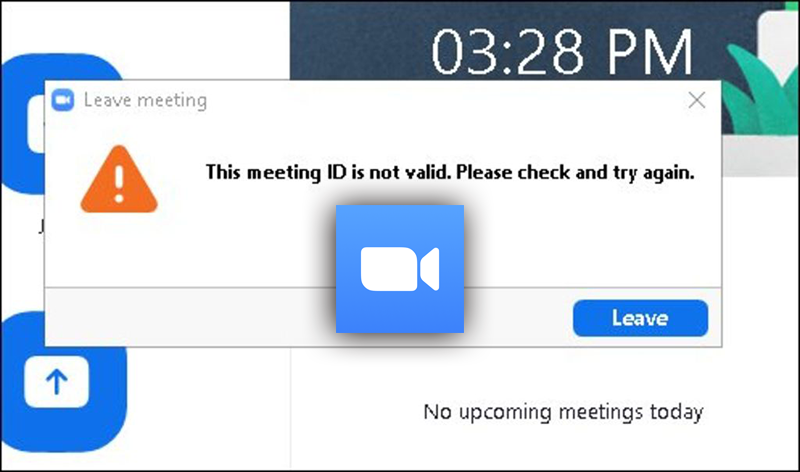
Lỗi Invalid Meeting ID trên Zoom là gì? Cách sửa lỗi Invalid Meeting ID
#### I. Lỗi Invalid Meeting ID trên Zoom là gì? Nguyên nhân bị lỗi Invalid Meeting ID
Nếu bạn đang cố gắng tham gia một phòng học và thấy ô thông báo lỗi **Invalid Meeting ID**, điều đó có nghĩa là ID cuộc họp trên web của bạn không hợp lệ hoặc nó không đúng mã phòng bạn muốn tham gia.
Các nguyên nhân có thể xảy ra gây ra lỗi **Invalid Meeting ID** trong Zoom:
* Cuộc họp có thể đã hết hạn, hết thời gian học
* Do bạn đăng nhập tài khoản trên nhiều thiết bị (máy tính, điện thoại, máy tính bảng,….)
* Bạn có thể nhận một ID cuộc họp sai
* Bạn có thể đã nhập sai ID cuộc họp
* Host (người tạo ra cuộc họp) đã kết thúc cuộc họp
#### II. Hướng dẫn 4 cách sửa lỗi Invalid Meeting ID trên Zoom
**Cách 1: Sửa lỗi bằng cách đăng xuất tất cả thiết bị khác**
Bài viết này được thực hiện trên **Laptop Dell** chạy hệ điều hành Windows 10, bạn có thể thực hiện tương tự trên máy tính hệ điều hành macOS, Windows khác.
**Bước 1**: Mở ứng dụng Zoom trên máy tính. Tại màn hình chính, click vào **ảnh đại diện Zoom** ở góc phải
Click vào ảnh đại diện Zoom ở góc phải
**Bước 2**: Chọn mục **My Profile** (Hồ sơ của tôi)
Chọn mục My Profile
**Bước 3**: Hiện ra giao diện trên trang web, bạn kéo xuống cuối dòng và chọn mục **Đăng xuất tôi khỏi tất cả thiết bị**
Chọn mục Đăng xuất tôi khỏi tất cả thiết bị
**Bước 4**: **Đăng nhập vào lại phần mềm Zoom trên máy tính** và vào cuộc họp lại
**Cách 2: Sửa lỗi bằng cách xóa dữ liệu app Zoom (cho Android)**
**Lưu ý**: Hướng dẫn được thực hiện trên điện thoại **Samsung Galaxy A20s**, hệ điều hành Android 9. Các dòng **điện thoại Android** khác, bạn có thể thực hiện tương tự.
**Bước 1**: Vào Cài đặt > Chọn **Ứng dụng**
-800x384-800x384.jpg)
Vào Cài đặt > Chọn Ứng dụng
**Bước 2**: Chọn ứng dụng Zoom > Nhấn vào **Lưu trữ**.
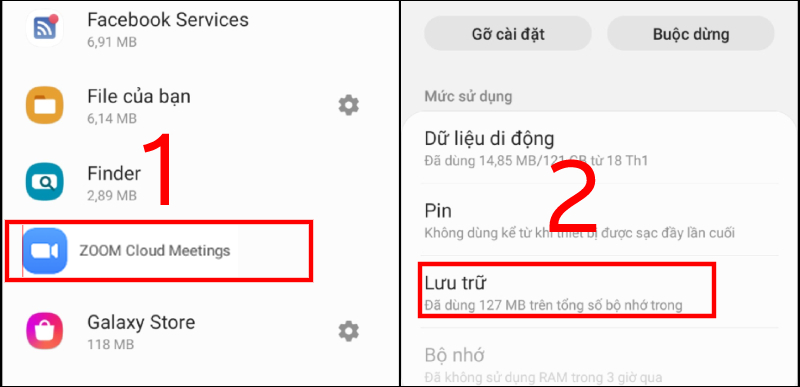
Chọn ứng dụng Zoom > Nhấn vào Lưu trữ.
**Bước 3**: Nhấn **Xóa dữ liệu** > Chọn OK khi bảng hỏi hiện ra
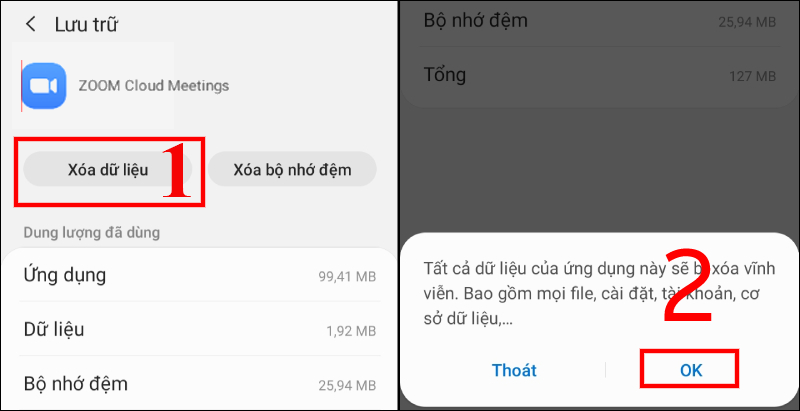
Nhấn Xóa dữ liệu
**Bước 4**: Mở lại ứng dụng Zoom và vào phòng học
Mở lại ứng dụng Zoom và vào phòng học
**Cách 3: Sửa lỗi bằng cách khởi động lại app Zoom (cho iOS)**
**Bước 1**: Tại màn hình **điện thoại iPhone**, bạn vuốt chậm từ cạnh dưới màn hình lên đến khi các app hiện ra. Đối với **iPhone có nút Home**, bạn nhấn 2 lần nút Home
Vuốt chậm từ cạnh dưới màn hình lên
**Bước 2**: Tìm ứng dụng Zoom và kéo lên phía trên để tắt ứng dụng
Tìm ứng dụng Zoom và kéo lên phía trên
**Bước 3**: Mở lại ứng dụng Zoom và vào phòng học
Mở lại ứng dụng Zoom và vào phòng học
**Cách 4: Liên hệ với chủ phòng**
Nếu bạn gặp sự cố khi thực hiện các cách trên, hãy liên hệ với người đã tổ chức cuộc họp trên Zoom và yêu cầu họ cung cấp cho bạn ID phòng chính xác.